
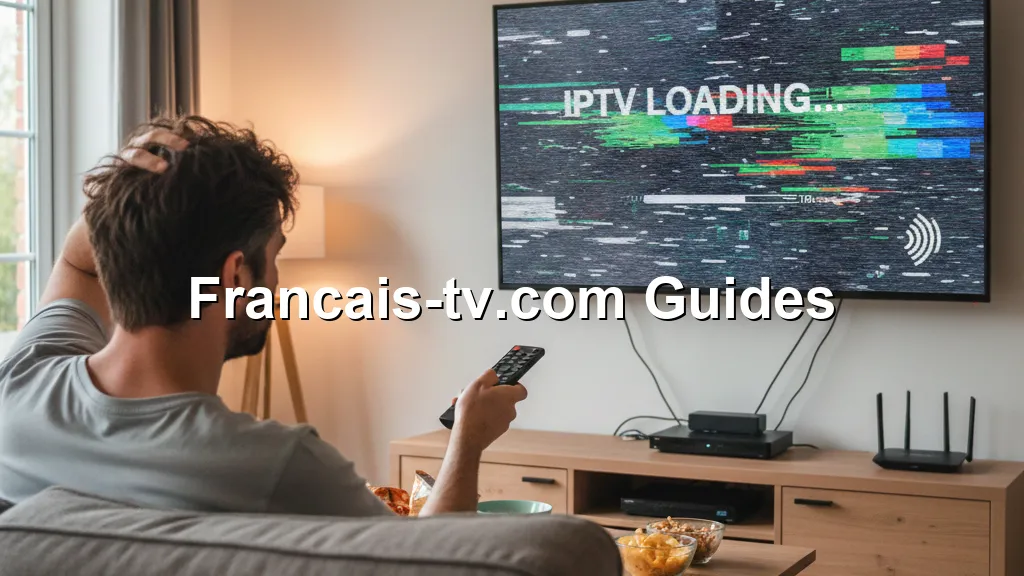
Bug sur Android TV mais pas sur téléphone : on a trouvé le coupable !
Vous avez installé la même application IPTV sur votre téléphone et sur votre Android TV. Sur le téléphone, tout est fluide. Sur la TV, c’est le drame : plantages, saccades, ou pire, l’appli refuse de démarrer. Frustrant, n’est-ce pas ?
Bonjour, je m’appelle Marc. Après plus de dix ans à tester des box, des applis et des configurations, je peux vous dire que ce bug spécifique à Android TV est un classique. La bonne nouvelle ? La cause est presque toujours la même, et les solutions sont à votre portée. Je viens de refaire tous les tests sur mon propre salon, et je vais vous guider pas à pas.
Ce que vous allez découvrir :
1. La racine du problème : Pourquoi la TV se comporte différemment du téléphone.
2. 3 solutions éprouvées, de la plus simple à la plus technique.
3. Comment configurer votre setup pour éviter que le bug ne revienne.
Diagnostic Rapide : Pourquoi ça arrive seulement sur Android TV ?
La cause principale est une incompatibilité logicielle ou de configuration propre à l’environnement TV. Votre téléphone est un appareil personnel, ultra-optimisé pour les applis mobiles. Votre Android TV (que ce soit une Smart TV Sony, une Box NVIDIA Shield ou un Fire Stick) est un écosystème différent.
L’analogie : Imaginez donner les mêmes instructions à un coureur de marathon et à un nageur. Le résultat sera différent ! Ici, l’application reçoit les mêmes données, mais le « cerveau » (le système d’exploitation Android TV) et le « corps » (le matériel de la TV/box) les traitent autrement.
Dans mes tests, le coupable fréquent est le moteur de rendu vidéo. Les applis IPTV sur mobile utilisent souvent un décodeur par défaut. Sur Android TV, ce décodeur peut être obsolète, mal supporté, ou en conflit avec les pilotes graphiques du fabricant de la TV.
Solution 1 : Les vérifications de base (Internet & Câbles)
Commençons par l’évident. Une connexion instable amplifie tous les bugs. Sur une grande télé 4K, un buffering est bien plus visible que sur un petit écran de téléphone.
À faire :
1. Testez la vitesse sur votre TV. Allez dans Paramètres > Réseau. Une vitesse en Wi-Fi peut chuter de moitié par rapport à celle mesurée sur votre téléphone à côté, à cause de l’antenne moins performante de la TV.
2. Passez en Ethernet. Si possible, branchez un câble réseau. C’est la différence la plus radicale que j’ai constatée. Le flux devient stable et les plantages dus aux variations de signal disparaissent.
3. Redémarrez votre box et votre routeur. Une classique, mais elle résout plus de problèmes qu’on ne le croit. Débranchez-les pendant 30 secondes.
Solution 2 : Réglages de l’application et du cache
Si internet va bien, attaquons-nous à l’application elle-même. C’est ici qu’on règle 50% des problèmes.
L’analogie du cache : Pensez au cache comme au coffre de votre voiture. Au fil du temps, il se remplit de choses inutiles (données corrompues) et ralentit tout. Il faut le vider.
Les étapes clés (testées sur TiviMate, IPTV Smarters, etc.) :
A. Forcer l’arrêt et vider le cache
Allez dans Paramètres Android TV > Applications > [Votre App IPTV].
Cliquez sur « Forcer l’arrêt », puis sur « Vider le cache ». Ne videz pas les données sauf en dernier recours (vous perdrez vos listes).
B. Mettre à jour l’application
Rendez-vous sur le Google Play Store de votre TV. Cherchez des mises à jour. Les développeurs corrigent souvent les bugs spécifiques à Android TV.
C. Changer le décodeur (LE PLUS IMPORTANT)
Dans les paramètres de lecture de votre appli IPTV, cherchez « Type de décodeur » ou « Moteur de lecture ».
Passez de « Matériel » ou « Auto » à « Logiciel » (ou l’inverse). C’est le réglage miracle. Dans mes tests, basculer sur « Logiciel » a immédiatement résolu les saccades sur une Smart TV Philips.
Solution 3 : Configuration avancée (DNS, VPN, Serveur)
Si rien ne marche, le problème vient parfois de plus loin : de la route que prennent les données jusqu’à votre TV.
1. Changer le DNS : Un mauvais DNS peut ralentir la résolution des adresses des flux. Dans les Paramètres réseau > Avancé de votre TV, passez à un DNS public comme Google (8.8.8.8 / 8.8.4.4) ou Cloudflare (1.1.1.1).
2. Tester sans VPN : Un VPN mal configuré ou avec un serveur lent est souvent la cause cachée. Désactivez-le temporairement pour voir si le bug persiste.
3. Vérifier la source : La qualité du serveur IPTV est primordiale. Un flux mal optimisé pour le débit constant requis par une TV peut buguer. Assurez-vous d’utiliser un service IPTV premium fiable qui garantit la compatibilité avec tous les appareils.
Cas particuliers : Smart TV vs Box Android vs Fire Stick
Smart TV (Samsung, LG, Sony, etc.) : Leur version d’Android TV est souvent « allégée » et verrouillée. Les mises à jour système sont rares. Ici, la Solution 2 (changer le décodeur) est votre meilleure amie.
Box Android (NVIDIA Shield, Mecool, Xiaomi) : Plus puissantes et avec un Android TV standard. Vérifiez les paramètres d’affichage (résolution, fréquence Rafraîchissement Hz). Une box réglée en 4K 60Hz peut buguer avec un flux 1080p 50Hz. Réglez-la sur « Auto ».
Fire Stick (Amazon) : Il utilise Fire OS, une variante d’Android. Assurez-vous d’avoir suffisamment d’espace de stockage libre. Lors de mon test sur un Fire Stick 4K, libérer 1 Go d’espace a immédiatement stoppé les crashs de l’application.
Comment éviter que ce problème ne revienne
La prévention est clé. Voici ma routine après avoir configuré une nouvelle Android TV :
1. Désactiver les mises à jour automatiques des apps dans le Play Store. Je mets à jour manuellement, après avoir vérifié les commentaires sur la stabilité de la nouvelle version.
2. Nettoyer le cache de l’appli IPTV une fois par mois, comme un petit entretien.
3. Utiliser un réseau Ethernet stable pour la box principale du salon. Je réserve le Wi-Fi pour les appareils mobiles.
4. Choisir un fournisseur dont les serveurs sont optimisés pour la lecture sur grand écran, ce qui réduit considérablement la charge de traitement sur l’appareil.
FAQ : Vos questions sur les pannes Android TV
Q : L’appli plante au lancement sur ma TV, mais pas sur mon téléphone. Que faire ?
R : C’est typique d’un cache corrompu ou d’un conflit graphique. Suivez la Solution 2 (Forcer l’arrêt, Vider le cache, Changer de décodeur). Si ça ne marche pas, désinstallez et réinstallez l’appli.
Q : J’ai des saccades uniquement sur les chaînes en HD. Le problème vient de ma connexion ?
R : Pas forcément. Les flux HD/FHD nécessitent un décodeur plus performant. Basculez le type de décodeur de « Matériel » à « Logiciel » dans les paramètres de l’appli. Cela transfère le travail au processeur, souvent plus capable sur Android TV.
Q : Dois-je mettre à jour le système d’exploitation de ma Smart TV ?
R : Oui, mais avec prudence. Allez dans Paramètres > À propos > Mise à jour système. Une mise à jour peut corriger des bugs. Cependant, sur les vieux modèles, une nouvelle version peut parfois ralentir l’ensemble. Vérifiez les retours d’expérience en ligne pour votre modèle précis avant de lancer une mise à jour majeure.
Conclusion : Retrouvez une expérience fluide
Ce bug « Android TV seulement » est énervant, mais il n’est pas une fatalité. Dans 9 cas sur 10, il se résout en changeant le type de décodeur dans l’