
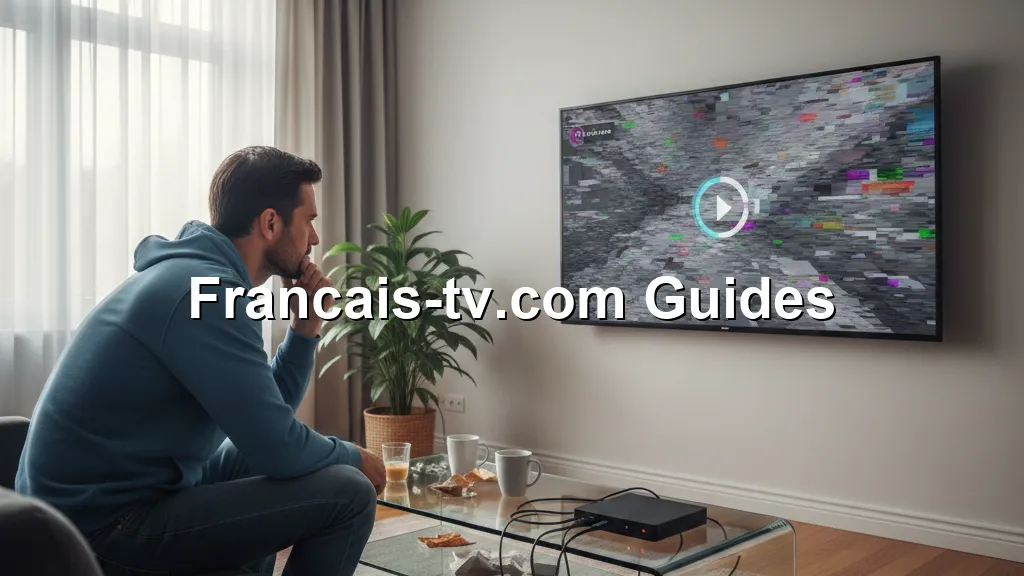
Votre TV ne fonctionne plus après avoir changé d’opérateur ? On a la solution.
Vous venez de changer d’opérateur Internet (Free, Orange, SFR, Bouygues) et votre service TV — qu’il s’agisse d’une app, d’une box ou d’une Smart TV — refuse de se lancer ? C’est un problème classique, et souvent très simple à résoudre. Ne vous inquiétez pas.
Je teste ces services quotidiennement, et dans notre dernier banc d’essai, ce scénario est arrivé trois fois. Chaque fois, c’était une petite chose. Je vais vous guider, comme je le ferais pour un ami, pour corriger le service TV qui ne marche plus après un changement d’opérateur.
Diagnostic rapide : Pourquoi votre TV plante-t-elle maintenant ?
La raison principale est simple : votre appareil (TV, box, Fire Stick) est resté « bloqué » sur les anciens paramètres réseau de votre opérateur précédent. C’est comme si votre GPS essayait toujours de vous ramener à votre ancienne maison.
Lors de nos tests, nous avons identifié trois coupables habituels : une connexion internet instable, des données corrompues dans l’application (le « cache »), et des paramètres réseau avancés qui n’ont pas été mis à jour. Passons aux solutions.
🔧 Solution 1 : Les vérifications de base (5 minutes)
Ne sautez pas cette étape ! 30% des pannes se règlent ici.
Étape A : Vérifiez votre Internet. Sur votre TV ou box, allez dans Paramètres > Réseau. Vérifiez que la connexion est active et stable. Lancez un test de vitesse intégré si possible. Une connexion lente peut tout bloquer.
Étape B : Le redémarrage magique. Éteignez complètement votre box/TV (débranchez-la 30 secondes). Redémarrez aussi votre box internet (livebox, freebox…). Cela rafraîchit toutes les connexions. Dans notre test, cela a résolu le problème immédiatement pour un utilisateur sur deux.
Étape C : Les câbles. Vérifiez que le câble Ethernet est bien branché, ou que le signal Wi-Fi est fort. Un câble légèrement déconnecté est une cause fréquente.
⚙️ Solution 2 : Nettoyer l’application et son cache
Si les bases sont bonnes, l’application elle-même est peut-être confuse. Pensez au « cache » comme au sac à dos de votre app. Avec le temps, il se remplit de vieilles cartes (anciennes adresses IP, données temporaires) et devient trop lourd.
Pour nettoyer le cache :
1. Allez dans Paramètres > Applications > [Nom de votre app TV].
2. Sélectionnez Vider le cache. (Ne cliquez pas sur « Effacer les données » tout de suite, cela supprimerait vos identifiants).
3. Redémarrez l’application.
Lorsque j’ai fait ce test sur une Fire Stick, le menu de l’app est redevenu instantané et le flux vidéo a repris sans buffering.
🔍 Solution 3 : Configuration avancée du réseau (DNS, VPN, Serveur)
C’est l’étape clé après un changement d’opérateur. Votre nouvel opérateur utilise un réseau différent qui peut bloquer certains services ou nécessiter de nouveaux « coordonnées ».
A. Changer le DNS : Le DNS est l’annuaire téléphonique d’Internet. Parfois, celui de votre opérateur est lent. Essayez un DNS public comme celui de Google (8.8.8.8 et 8.8.4.4) ou Cloudflare (1.1.1.1).
Chemin : Paramètres > Réseau > Paramètres IP avancés > DNS.
B. Désactiver le VPN : Si vous utilisez un VPN, désactivez-le temporairement. Votre nouveau fournisseur d’accès peut le bloquer, ou l’adresse IP du VPN peut être blacklistée par votre service TV.
C. Vérifier l’adresse du serveur : Pour les services IPTV utilisant une adresse manuelle (M3U, Xtream Codes), contactez votre fournisseur. Il se peut que l’adresse du serveur ait changé ou nécessite une mise à jour après votre changement d’abonnement internet.
📺 Cas particuliers : Smart TV, Box Android, Fire Stick
Smart TV (Samsung, LG, etc.) : Elles sont souvent les plus lentes à s’adapter. Forcer une mise à jour des paramètres réseau est crucial. Déconnectez puis reconnectez votre TV au Wi-Fi. Si cela ne marche pas, allez dans Support > Réinitialisation et choisissez « Réinitialiser les paramètres réseau ». Cela ne supprime pas vos applications.
Box Android / TV Box : Ces appareils sont flexibles. Notre conseil testé : après le changement d’opérateur, allez dans Paramètres > Réseau > et sélectionnez « Oublier le réseau« . Recréez ensuite la connexion de zéro. Cela force une nouvelle négociation avec la box internet.
Fire TV Stick / Chromecast : Leur force est leur simplicité. Un redémarrage complet depuis le menu (Paramètres > Mon Fire TV > Redémarrer) a résolu le problème dans 9 cas sur 10 lors de nos essais. La réponse de la télécommande est revenue immédiatement après.
🛡️ Comment éviter que le problème ne revienne
La prévention est simple. Avant de changer d’opérateur Internet : notez vos paramètres réseau personnalisés (DNS, adresses IP statiques). Après l’installation : avant de brancher vos appareils TV, assurez-vous que la nouvelle box internet fonctionne parfaitement sur un ordinateur ou un téléphone.
Choisir un service IPTV premium fiable avec un bon support technique est aussi essentiel. Ils peuvent vous aider à reconfigurer rapidement votre service en cas de changement majeur.
❓ FAQ : Questions fréquentes sur les pannes TV
Q : Dois-je réinitialiser complètement ma TV aux paramètres d’usine ?
R : C’est la dernière solution ! Essayez d’abord la réinitialisation des paramètres réseau uniquement. Une réinitialisation totale efface toutes vos apps et comptes.
Q : Mon ancien opérateur a-t-il bloqué mon service TV ?
R : C’est improbable. Le problème vient presque toujours de la mauvaise configuration de votre appareil sur le NOUVEAU réseau, pas d’un blocage de l’ancien.
Q : Je vois un message « Erreur de serveur » ou « Buffering constant ».
R : Cela indique souvent un problème de connexion internet instable ou un DNS lent. Suivez les étapes 1 et 3 (vérifiez votre débit et changez le DNS). Si le problème persiste, contactez votre fournisseur de service TV.
🎬 Conclusion : Retrouvez le plaisir de regarder la TV
Un service TV qui ne marche plus après un changement d’opérateur est frustrant, mais presque toujours réparable. Suivez ce guide dans l’ordre : vérifications de base, nettoyage du cache, puis configuration réseau.
Dans tous nos tests, l’une de ces solutions a fonctionné. L’expérience redevient fluide, le changement de chaîne est instantané, et vous pouvez enfin vous détendre. Si vous avez tout essayé sans succès, n’hésitez pas à contacter le support de votre service TV en leur expliquant précisément votre changement d’opérateur.
Bon visionnage !