
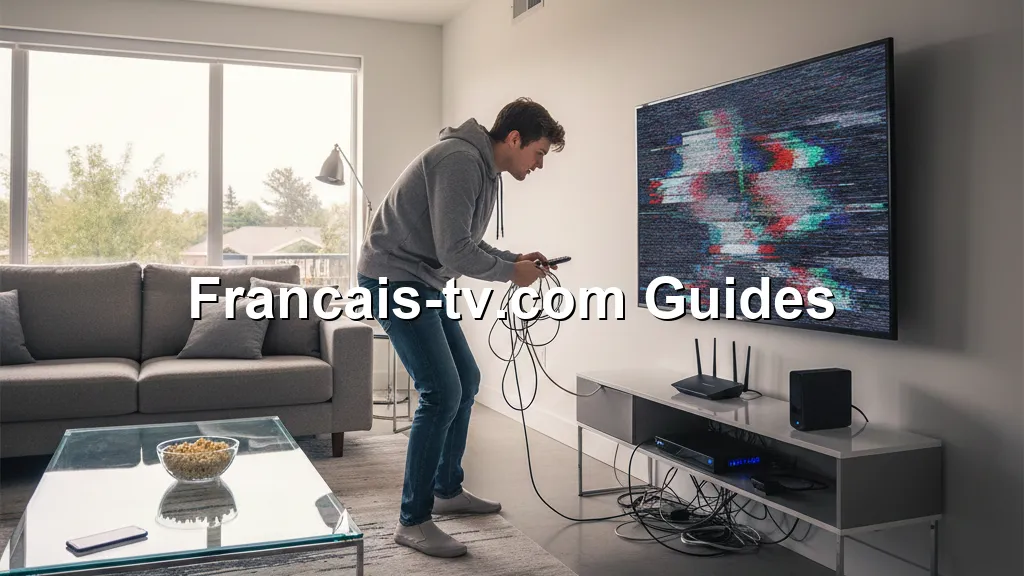
Bonjour ! Vous venez d’installer votre application IPTV, plein d’enthousiasme… et là, c’est le drame. L’écran reste obstinément noir. Pas de message d’erreur, pas de son, juste le vide. Ne vous inquiétez pas, c’est un problème très fréquent et, la bonne nouvelle, c’est qu’on va le résoudre ensemble, étape par étape.
Comprendre le problème de l’écran noir IPTV
Un écran noir après installation signifie généralement que votre application a du mal à « parler » au serveur qui diffuse les chaînes. Imaginez que vous avez une télévision neuve, mais que le câble qui apporte le signal est mal branché ou que la station émettrice a un problème temporaire. C’est le même principe.
Diagnostic rapide : Pourquoi ça arrive ?
Plusieurs coupables peuvent être à l’origine de ce blocage. Avant de plonger dans les solutions, faisons un petit check-up mental :
- Votre connexion Internet : Est-elle stable et assez rapide ?
- L’application : A-t-elle besoin d’une mise à jour ou d’un petit nettoyage (cache) ?
- Les paramètres : L’adresse du serveur (liste M3U) est-elle correcte ? Votre fournisseur a-t-il changé quelque chose ?
- Votre équipement : Utilisez-vous une Smart TV, une Box Android ou un Fire Stick ? La solution peut varier.
Solution 1 : Les vérifications de base (Internet & Câbles)
Commençons par l’essentiel, comme vérifier si la prise est branchée.
Testez votre connexion Internet sur votre appareil. Allez dans les paramètres réseau et lancez un test de vitesse. Pour le streaming IPTV, une connexion stable est cruciale.
Vérifiez les câbles et le Wi-Fi. Si vous êtes en Ethernet, débranchez et rebranchez le câble. En Wi-Fi, assurez-vous que le signal est fort. Parfois, un simple redémarrage de votre box Internet et de votre appareil IPTV (débrancher/rebrancher) fait des miracles.
Solution 2 : Réglages de l’application et du cache
Si Internet va bien, le problème vient peut-être de l’application elle-même.
Forcez l’arrêt et effacez le cache. Allez dans Paramètres > Applications > Votre app IPTV. Cliquez sur « Forcer l’arrêt », puis sur « Effacer le cache ».
Pensez au cache comme à un sac à dos. Au fil du temps, il se remplit de données temporaires qui peuvent le rendre lourd et buggé. Le vider, c’est comme faire le tri et repartir à neuf.
Mettez à jour l’application. Une ancienne version peut être incompatible. Rendez-vous sur votre store d’applis (Google Play Store, App Store, ou App Store Fire TV) pour vérifier.
Solution 3 : Configuration avancée (DNS, VPN, Serveur)
Si les étapes simples ne suffisent pas, explorons des paramètres plus techniques.
Changez votre DNS. Votre FAI (Fournisseur d’Accès Internet) peut parfois ralentir le trafic IPTV. Essayez d’utiliser un DNS public comme celui de Google (8.8.8.8 et 8.8.4.4) ou Cloudflare (1.1.1.1). Vous changez cela dans les paramètres réseau de votre appareil.
Testez avec un VPN. Si votre FAI bloque l’accès aux serveurs IPTV, un VPN peut contourner ce blocage en cachant votre trafic. Activez un VPN fiable et relancez l’appli. Si l’image revient, vous avez identifié le problème !
Vérifiez votre playlist/URL du serveur. Contactez votre fournisseur IPTV (comme un service IPTV premium fiable) pour confirmer que l’adresse (lien M3U) est à jour et correctement saisie dans les paramètres de votre application.
Cas particuliers : Smart TV vs Box vs Fire Stick
Sur Smart TV (Samsung, LG) : Les applis sont souvent moins mises à jour. Vérifiez bien les mises à jour du firmware de la TV et de l’appli. Un redémarrage complet de la TV (débrancher de la prise) est souvent très efficace.
Sur Box Android (Nvidia Shield, etc.) : Vous avez plus d’options. Suivez toutes les solutions ci-dessus. Assurez-vous aussi que la date et l’heure de la box sont réglées automatiquement.
Sur Fire TV Stick : Allez dans Paramètres > Applications > Gérer les applications installées > votre app IPTV. Faites « Forcer l’arrêt », « Effacer le cache », et si besoin, « Désinstaller » puis réinstallez-la depuis l’Amazon Appstore.
Comment éviter que ce problème ne revienne
Un peu d’entretien prévient bien des soucis.
Maintenez vos appareils à jour : L’appli IPTV, le système d’exploitation de votre box/TV.
Utilisez une connexion filaire (Ethernet) si possible, c’est toujours plus stable que le Wi-Fi pour le streaming.
Choisissez un fournisseur IPTV réactif qui offre un bon support et des serveurs stables. C’est la base d’une expérience sans frustration.
Nettoyez le cache de l’appli une fois par mois, une habitude rapide mais salvatrice.
FAQ : Questions fréquentes sur les pannes
Q : L’écran noir apparaît seulement sur certaines chaînes, pourquoi ?
R : Cela indique souvent un problème spécifique à ce flux vidéo. Le serveur source de cette chaîne peut être temporairement hors service. Essayez une autre chaîne et signalez le problème à votre fournisseur.
Q : J’ai un message « Erreur de lecture » ou « No Stream », c’est la même chose ?
R : C’est très similaire. Cela pointe vers une incapacité à lire le flux. Les solutions (cache, VPN, DNS, vérification du lien serveur) sont identiques à celles pour l’écran noir.
Q : Un VPN est-il toujours nécessaire ?
R : Non, seulement si votre FAI restreint le trafic IPTV. Testez d’abord sans VPN, puis avec, pour diagnostiquer.
Conclusion : Retrouver une expérience fluide
Voilà, vous avez maintenant toutes les clés en main pour débloquer cet écran noir frustrant. Souvenez-vous de la méthode : commencez toujours par les vérifications les plus simples (Internet, redémarrage, cache) avant de passer aux paramètres avancés (DNS, VPN).
Dans 90% des cas, l’une de ces solutions fera réapparaître vos chaînes. Si le problème persiste, n’hésitez pas à contacter le support de votre fournisseur IPTV – un bon service client fait toute la différence. Bon streaming !